
Per utilizzare l’integrazione Lightspeed eCom, procedete come segue:
-
Selezionate l’app dal marketplace Lightspeed eCom.
-
Cliccate sul pulsante di installazione. A questo punto sarete reindirizzati al vostro negozio Lightspeed eCom per effettuare il login e concederci l’accesso.
-
Dopo aver concesso i permessi, vi verrà richiesto di autenticarvi. Se non avete ancora un account, utilizzate il pulsante di registrazione per crearne uno.
-
Quando l’installazione dell’app è andata a buon fine, dovreste vedere l’integrazione Lightspeed eCom con le opzioni disponibili.
-
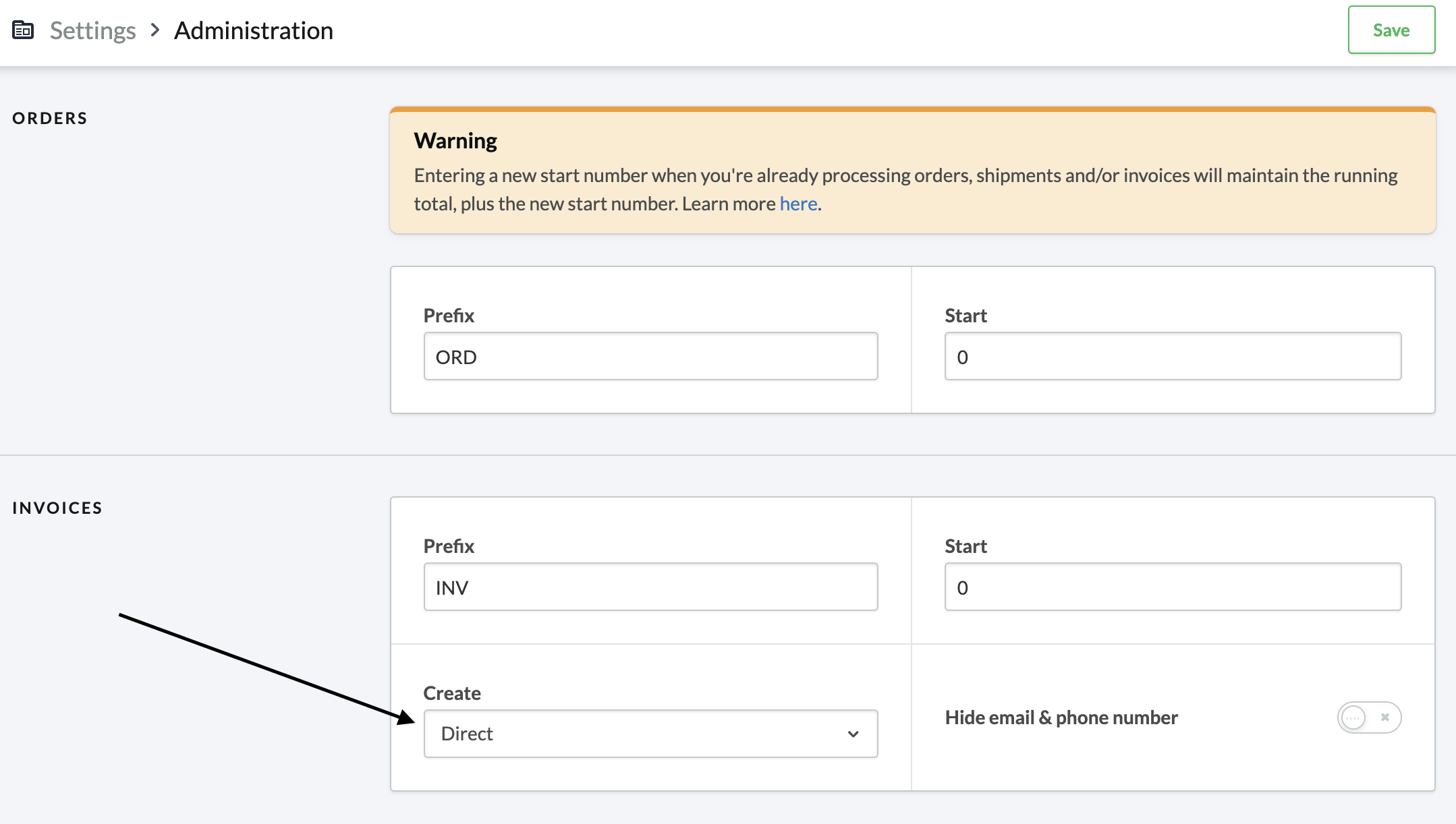
Le impostazioni della fattura si trovano nel back office del negozio Lightspeed eCom. Il metodo di creazione della fattura deve essere impostato su
PagatooDiretto. Se si imposta il metodo di creazioneManuale, lo stato dell’ordine non verrà aggiornato automaticamente.
Figure 1. L’impostazione del metodo di creazione della fattura nel negozio Lightspeed eCom.
Questo è tutto ciò che è necessario. Il nome del metodo di pagamento, la descrizione, ecc. sono ora sincronizzati automaticamente con Lightspeed eCom. Assicuratevi di aver selezionato il vostro processore di pagamento.
Lo stato dell’ordine in Lightspeed eCom viene aggiornato automaticamente in base allo stato del pagamento dell’ordine.
Quando un utente viene reindirizzato a VR Payment, lo stato del pagamento viene inizialmente impostato su PENDING.
Una volta che la transazione raggiunge lo stato FULFILL, lo stato del pagamento viene aggiornato a PAID.
A seconda del tipo di prodotto presente nell’ordine, l’ordine viene quindi contrassegnato come pronto per la spedizione (per prodotti fisici) oppure pronto per il download (per prodotti digitali).
Se la transazione viene contrassegnata come DECLINED o VOIDED, lo stato dell’ordine viene impostato su CANCELLED.
Ciò garantisce che l’acquirente non possa ripetere il pagamento per lo stesso ordine tramite il proprio account Lightspeed eCom.

Lightspeed eCom aggiorna i metodi di pagamento visualizzati direttamente da VR Payment. Ciò significa che ogni metodo di pagamento configurato è automaticamente disponibile in Lightspeed eCom. I nomi dei metodi di pagamento e le loro icone possono essere configurati nel payment method configuration.
Lightspeed eCom non aggiorna i metodi di pagamento a ogni ricarica della pagina di selezione dei metodi di pagamento. Per questo motivo potrebbe essere necessario riavviare il processo di checkout per vedere gli aggiornamenti.
Ogni metodo di pagamento consente di avere un payment fee (costo del pagamento). Il calcolo della extra tassa dipende dall’importo totale con una percentuale o può essere un importo fisso. Deve essere presente almeno un metodo di pagamento configurato, altrimenti non può essere assegnata alcuna tariffa.
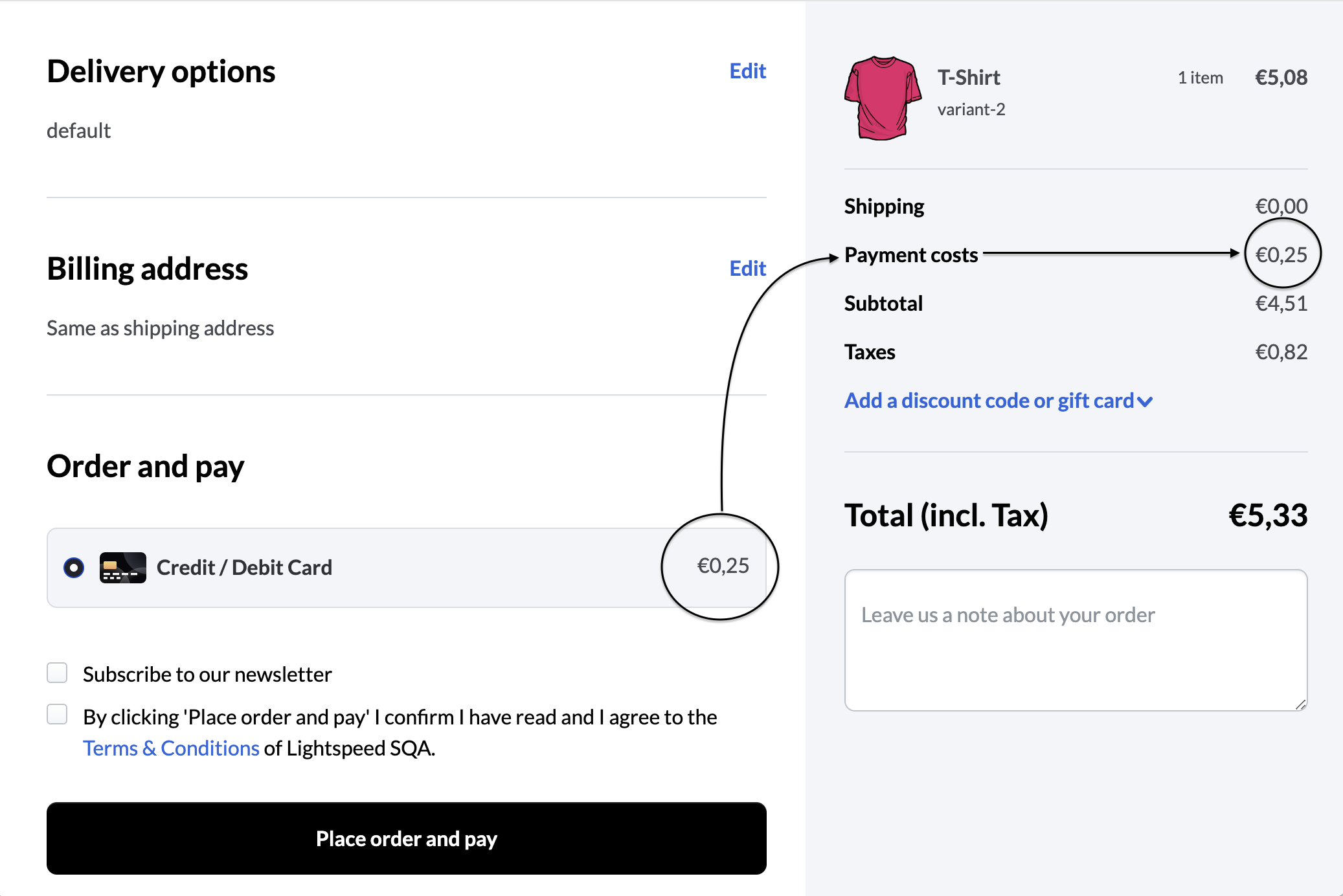
Figure 2. La tariffa del metodo di pagamento nella pagina di checkout di Lightspeed eCom.
|
Important
|
Tasse per i metodi di pagamento: Lightspeed eCom consente di configurare commissioni per diversi metodi di pagamento. Nell Nel |
Le carte regalo sono un’opzione popolare e pratica: più personali del denaro contante e una scelta semplice per ogni occasione.
È possibile sfruttarne la popolarità rendendo facile per i clienti acquistare e riscattare le carte regalo presso la vostra attività, sia in negozio che online.
Avete pieno controllo su dove le carte regalo vengono vendute e su come possono essere riscattate.
Iniziate col configurare le impostazioni delle carte regalo nel negozio Lightspeed eCom.
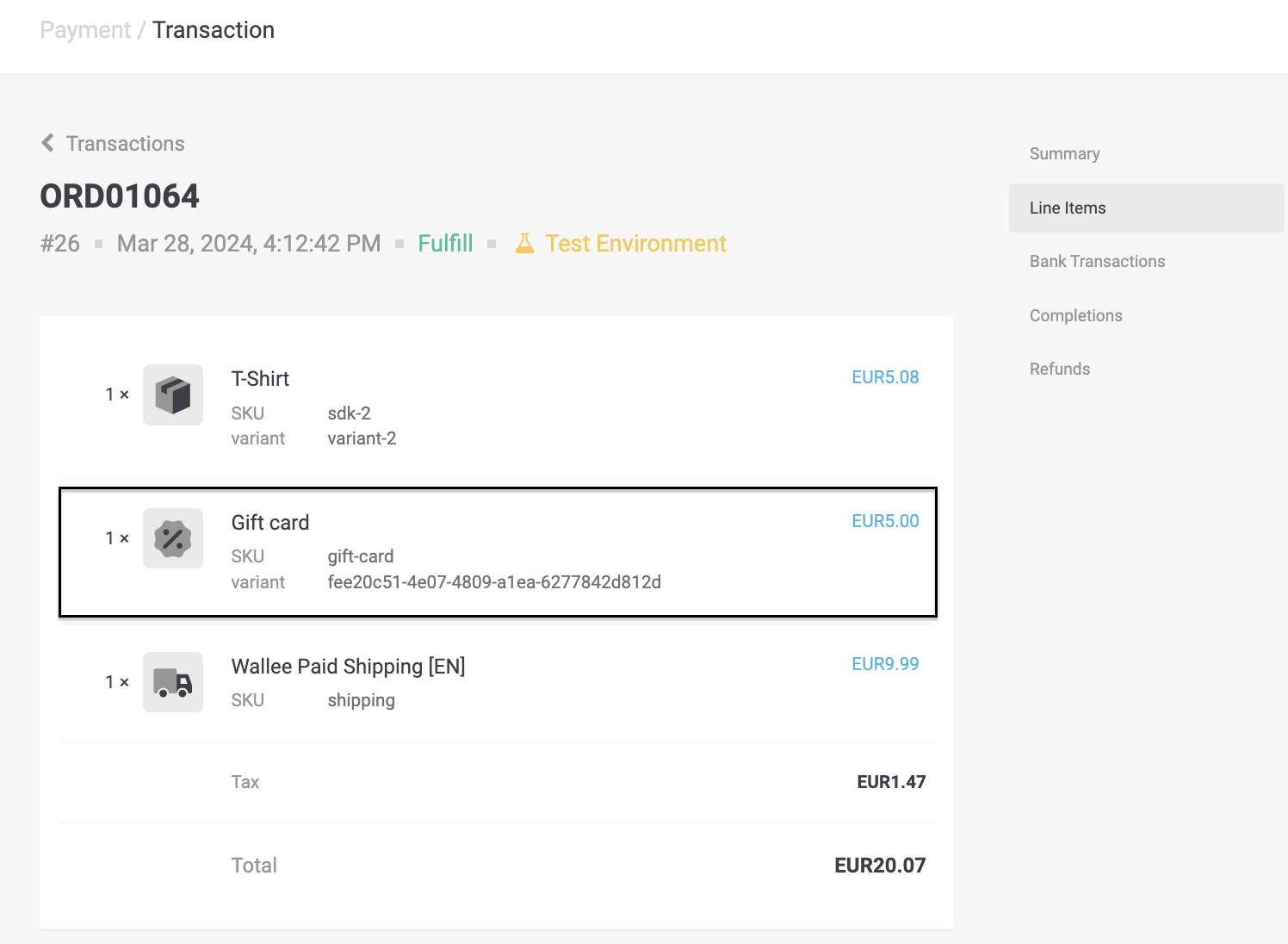
Figure 3. La carta regalo acquistata nelle Voci di transazione.
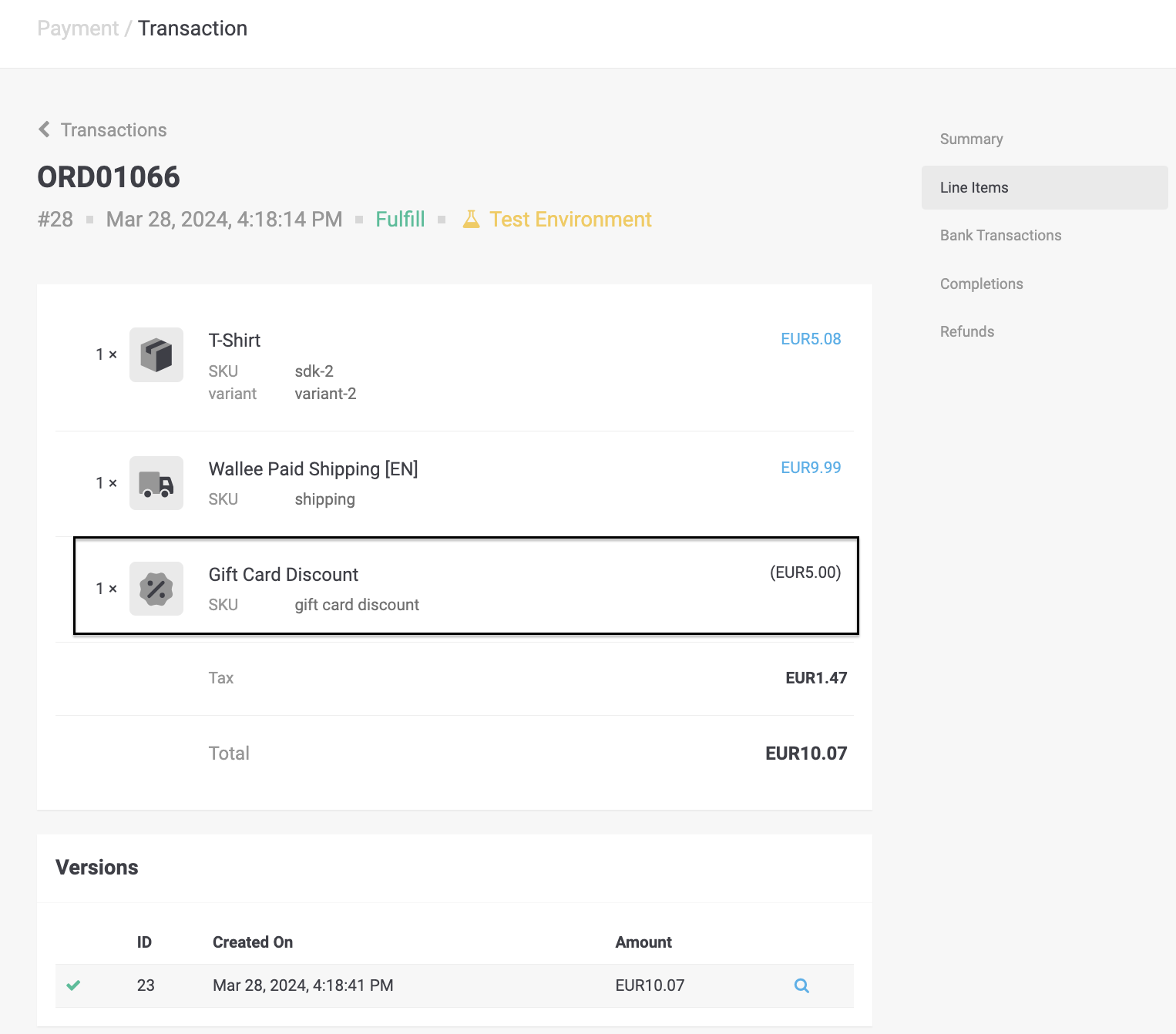
Figure 4. Il codice della carta regalo applicato alle Voci di transazione.
|
Important
|
Se il carrello contiene prodotti di tipo carta regalo, il vostro negozio Lightspeed deve essere configurato per la creazione automatica delle fatture (modalità Senza questa impostazione, i pagamenti non possono essere elaborati e la creazione dell’ordine fallirà. Assicuratevi di attivare la modalità Azione richiesta: Per modificare le impostazioni delle fatture nel back office di Lightspeed eCom:
Per ulteriori informazioni sulla configurazione delle impostazioni delle fatture in Lightspeed eCom, consultare la documentazione ufficiale: Documentazione Lightspeed eCom. |
|
Warning
|
Annullamenti di carte regalo: Quando un cliente inizia il checkout con una carta regalo ma poi annulla il processo, Lightspeed eCom può contrassegnare erroneamente la carta regalo come riscattata. Questa limitazione è nota e Lightspeed eCom sta attualmente lavorando per risolverla. |
Attualmente, il rimborso di un cliente per una carta regalo acquistata non è supportato nel negozio Lightspeed eCom.
Tuttavia, in Lightspeed eCom è possibile rimborsare il cliente tramite:
-
Annullando la carta regalo
-
Creando un codice sconto unico
Per saperne di più: Rimborso di carte regalo acquistate online in Lightspeed eCom
Avete la possibilità di rimborsare transazioni già completate, dal VR Payment.
Per farlo, aprire la transazione completata.
Facendo click su Rimborsi si aprirà la finestra per i rimborsi.
|
Note
|
Assicurarsi che il connettore che ha elaborato il pagamento supporti la funzione di rimborso. Per verificare questo aspetto, consultare l' elenco processori e controllare il connettore di un processore. |
È possibile effettuare tutti i rimborsi individuali desiderati fino a raggiungere la quantità dell’ordine originale.