
Pour utiliser l’intégration de Lightspeed eCom, veuillez procéder comme suit:
-
Sélectionnez l’application sur la place de marché Lightspeed eCom.
-
Cliquez sur le bouton d’installation. Vous serez alors redirigé vers votre magasin Lightspeed eCom pour vous connecter et nous donner accès.
-
Une fois les autorisations accordées, il vous sera demandé de vous authentifier. Si vous n’avez pas encore de compte, utilisez le bouton d’inscription pour en créer un.
-
Lorsque l’installation de l’application est réussie, vous devriez voir l’intégration de Lightspeed eCom avec les options que vous pouvez utiliser.
-
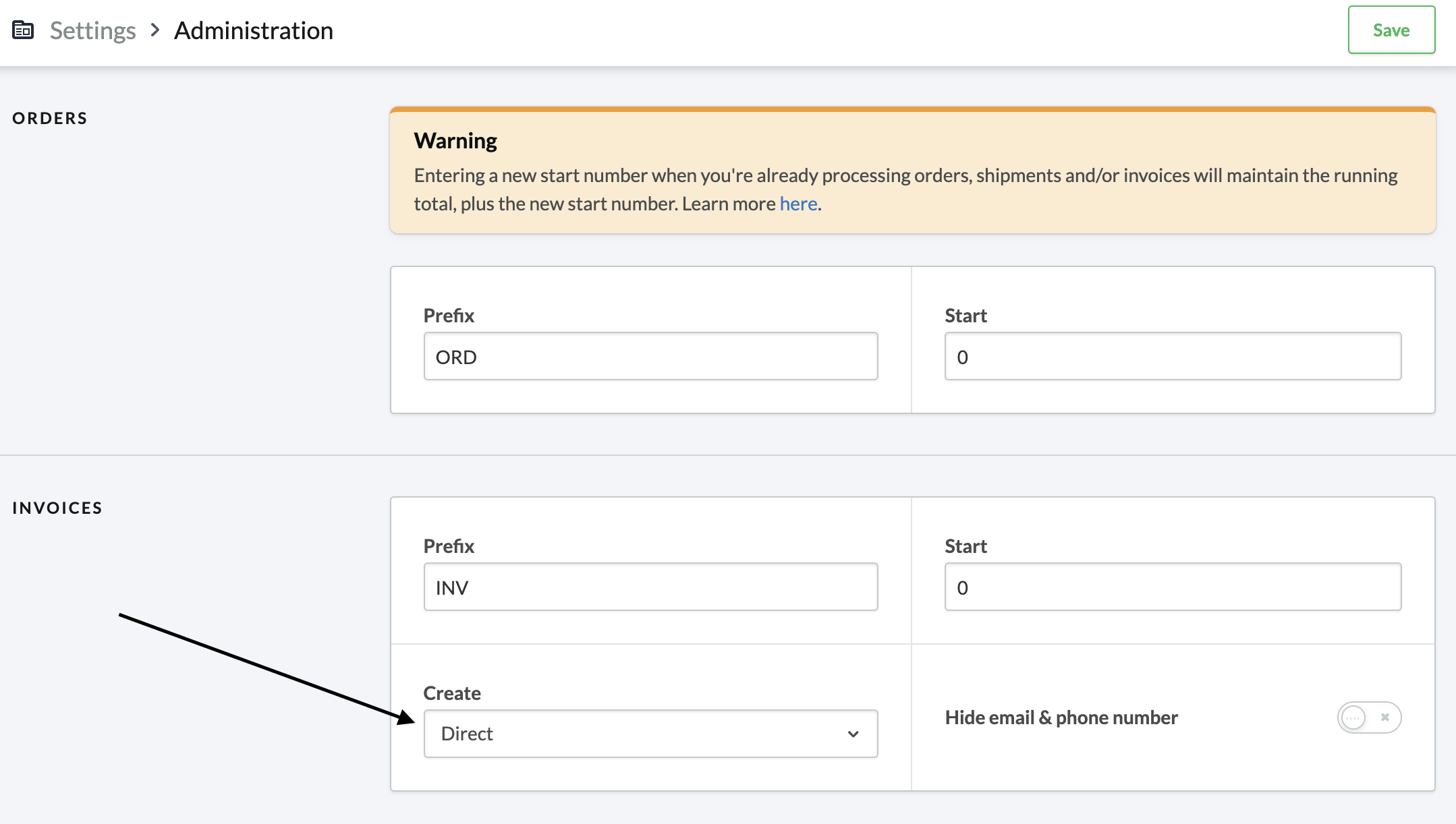
Les paramètres de facturation se trouvent dans le back-office de votre boutique Lightspeed eCom. La méthode de création de la facture doit être réglée sur
PaidouDirect. Si la méthode de créationManuelleest définie, l’état de la commande ne sera pas mis à jour automatiquement.
Figure 1. La méthode de création de la facture dans la boutique Lightspeed eCom.
C’est tout ce qui est nécessaire. Le nom de la méthode de paiement, la description, etc. sont maintenant synchronisés automatiquement avec Lightspeed eCom. Assurez-vous d’avoir sélectionné votre processeur de paiement.
Veuillez noter qu’il n’est pas possible de capturer et de rembourser des paiements à partir de la zone d’administration de Lightspeed eCom. Toutes les opérations de maintenance pour les remboursements et les captures doivent être effectuées dans votre compte VR Payment.
Le statut des commandes dans Lightspeed eCom est mis à jour automatiquement en fonction du statut de paiement de la commande.
Lorsqu’un utilisateur est redirigé vers VR Payment, le statut de paiement est initialement défini sur PENDING.
Une fois que la transaction atteint l’état FULFILL, le statut de paiement est mis à jour en PAID.
Selon le type de produit dans la commande, celle-ci est ensuite marquée soit comme prête à être expédiée (pour les produits physiques), soit comme prête au téléchargement (pour les produits numériques).
Si la transaction est marquée comme DECLINED ou VOIDED, le statut de la commande est défini sur CANCELLED.
Cela garantit que l’acheteur ne peut pas tenter à nouveau le paiement pour la même commande via son compte Lightspeed eCom.

Lightspeed eCom met à jour les méthodes de paiement affichées directement à partir de VR Payment. Cela signifie que toute méthode de paiement configurée est automatiquement disponible dans Lightspeed eCom. Les noms des méthodes de paiement et leurs icônes peuvent être configurés dans le configuration des méthodes de paiement.
Lightspeed eCom ne met pas à jour les méthodes de paiement à chaque rechargement de la page de sélection des méthodes de paiement. Il se peut donc que vous deviez redémarrer le processus de paiement pour voir les mises à jour.
Chaque méthode de paiement permet d’avoir un payment fee (coût du paiement). Le calcul dépend du montant total et d’un pourcentage de celui-ci ou peut être un montant fixe. Il doit y avoir au moins un payment method configuré, sinon aucun frais ne peut lui être attribué.
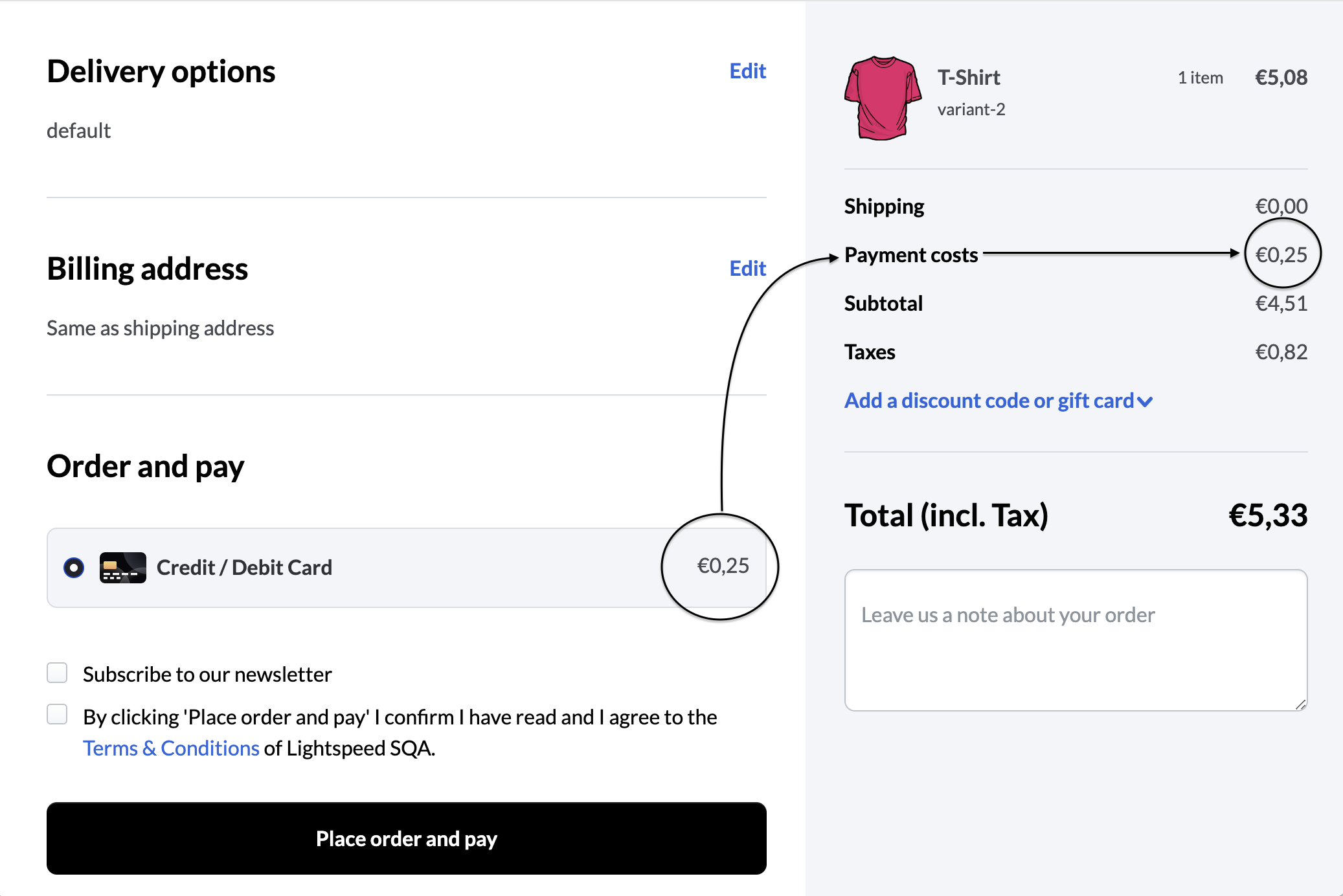
Figure 2. Les frais de la méthode de paiement sur la page de paiement de Lightspeed eCom.
|
Important
|
Frais liés aux méthodes de paiement : Lightspeed eCom permet de définir des frais pour différentes méthodes de paiement. Dans le Dans le |
Les cartes-cadeaux sont une option populaire et pratique — plus personnelles que l’argent liquide et un choix facile pour toute occasion.
Vous pouvez tirer parti de leur popularité en facilitant l’achat et l’utilisation des cartes-cadeaux pour vos clients, à la fois en magasin et en ligne.
Vous disposez d’un contrôle total sur les points de vente des cartes-cadeaux et sur la manière dont elles peuvent être utilisées.
Commencez par configurer les paramètres de votre carte cadeau dans la boutique eCom de Lightspeed.
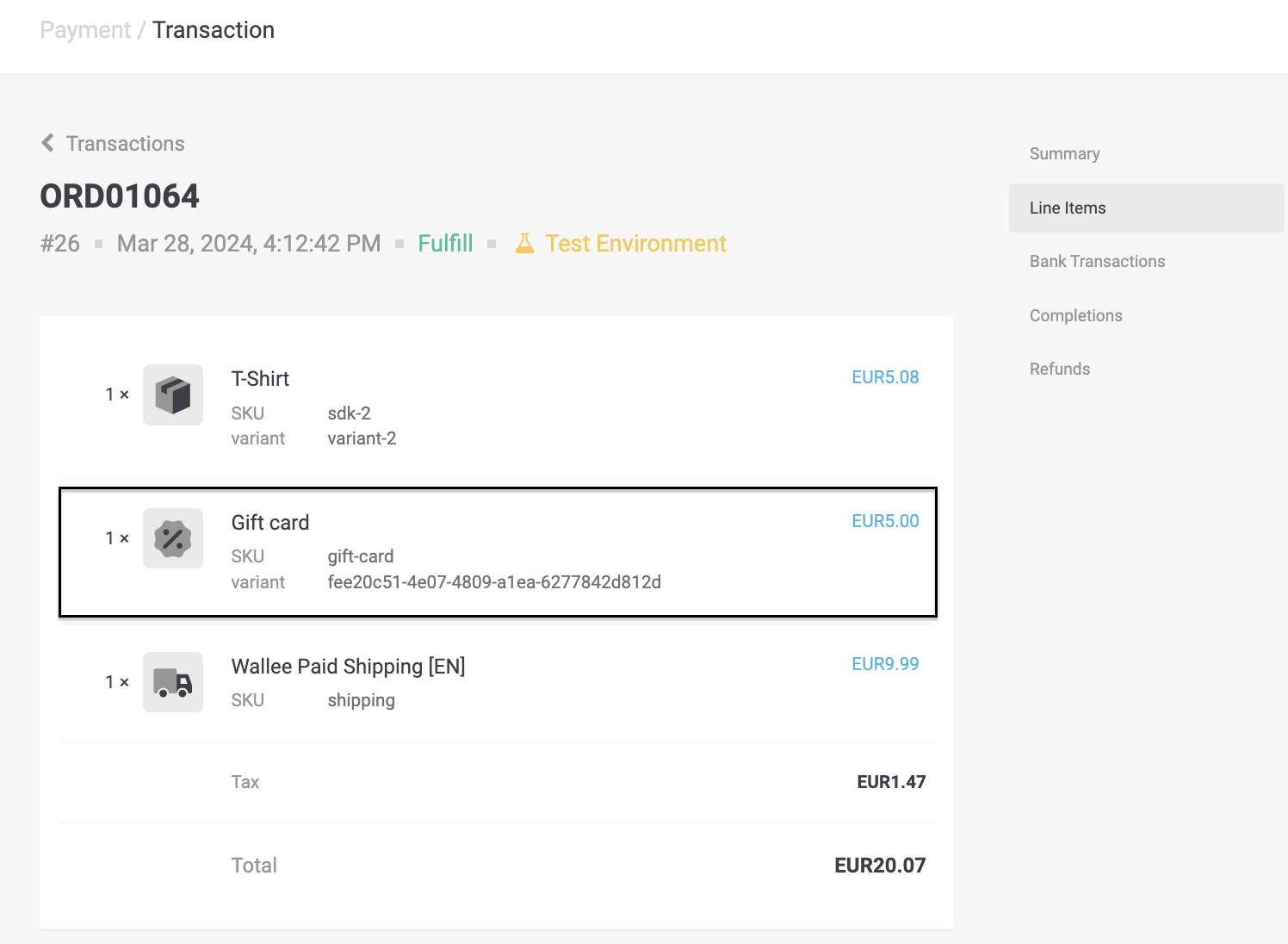
Figure 3. La carte cadeau achetée sur les postes de transaction.
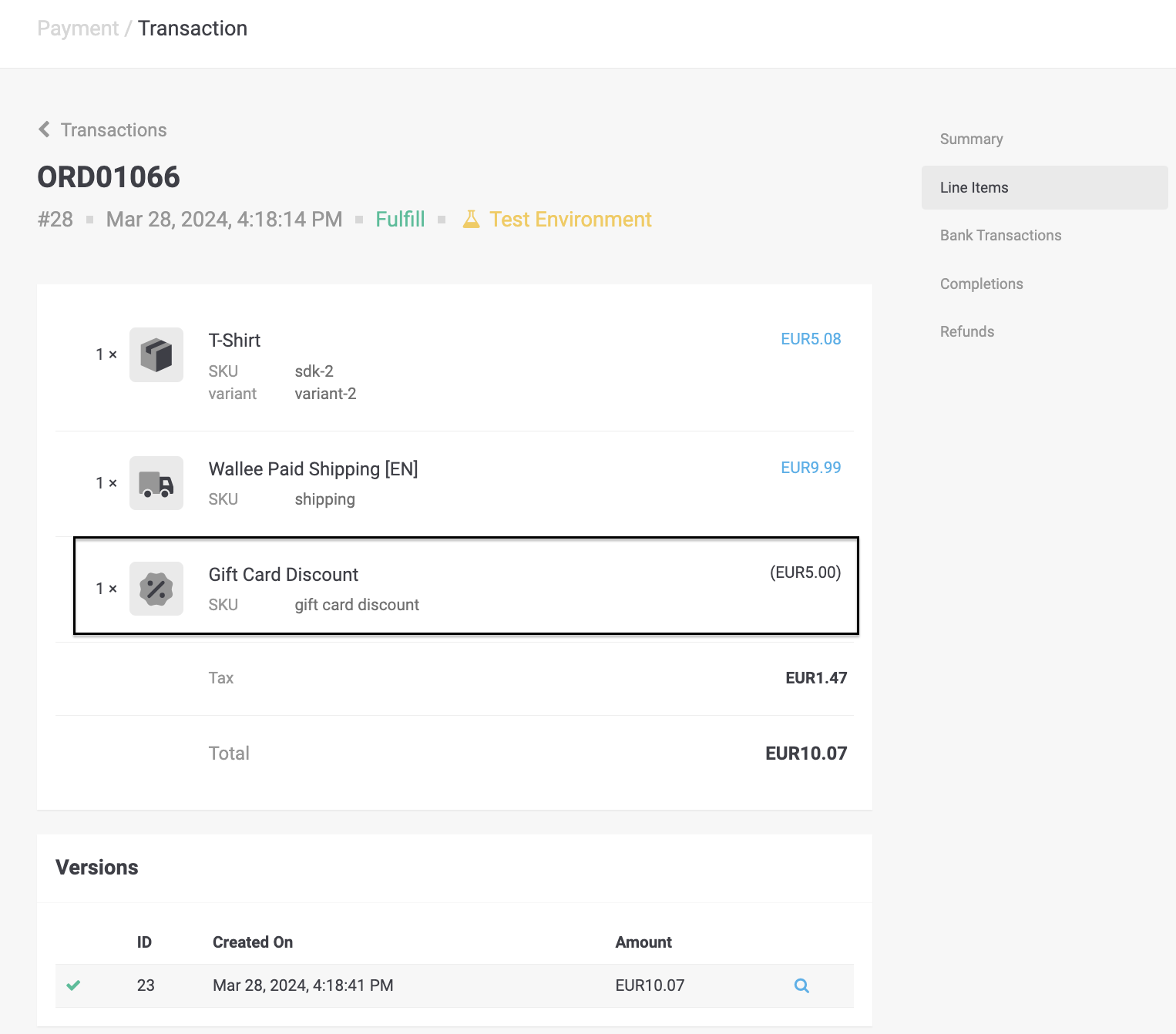
Figure 4. Le code de la carte cadeau appliqué sur les postes de transaction.
|
Important
|
Si votre panier contient des produits de type carte-cadeau, votre magasin Lightspeed doit être configuré pour la création automatique des factures ( Sans cette configuration, les paiements ne pourront pas être traités et la création de la commande échouera. Assurez-vous d’activer le mode Action requise : Pour modifier les paramètres de facturation dans le back office Lightspeed eCom :
Pour plus d’informations sur la configuration des paramètres de facturation dans Lightspeed eCom, consultez la documentation officielle : Documentation Lightspeed eCom. |
|
Warning
|
Annulations de cartes-cadeaux : Lorsqu’un client commence un paiement avec une carte-cadeau mais annule ensuite le processus, Lightspeed eCom peut marquer la carte-cadeau comme utilisée de manière incorrecte. Cette limitation est connue et Lightspeed eCom travaille actuellement à sa résolution. |
Actuellement, le remboursement d’un client pour une carte cadeau qu’il a achetée n’est pas pris en charge dans la boutique Lightspeed eCom.
Cependant, il est possible de rembourser votre client dans Lightspeed eCom en procédant comme suit
-
En annulant la carte-cadeau
-
En créant un code de réduction unique
Pour en savoir plus: Remboursement de cartes-cadeaux achetées en ligne dans Lightspeed eCom
Vous avez la possibilité de rembourser des transactions déjà effectuées, à partir de VR Payment.
Pour ce faire, ouvrez la transaction terminée.
En cliquant sur Remboursements, la fenêtre des remboursements s’affiche.
|
Note
|
Assurez-vous que le connecteur qui a traité ce paiement supporte la fonction de remboursement. Pour ce faire, consultez le document suivant liste des processeurs et vérifiez le connecteur d’un processeur. |
Vous pouvez effectuer autant de remboursements individuels que vous le souhaitez jusqu’à ce que vous ayez atteint la quantité de la commande initiale.