{
	"failedPaymentSuspensionPeriod": "P:P1M",
	"id": 0,
	"name": "payment service",
	"reference": "payment-service"
}
Un produit d’abonnement représente un produit auquel un abonné peut souscrire. Un produit définit le coût de l’abonnement et les cycles selon lesquels l’abonné est facturé.
Vous pouvez créer de nouveaux produits dans votre Space sous Space > Abonnements > Produits.
Un produit se compose d’une configuration générale du produit et de versions du produit. Dans la configuration générale du produit, vous définissez les paramètres de base, comme les modes de paiement autorisés ou si vous souhaitez activer l’envoi d’e-mails par la plateforme, y compris les modèles à utiliser pour communiquer avec vos abonnés.
Les versions du produit représentent différentes configurations d’un produit. Par produit, il ne peut y avoir qu’une seule
version du produit active. Autrement dit, une version du produit représente un ensemble de configurations d’un produit, comme les prix, etc. Lorsque
des modifications doivent être appliquées au produit, une nouvelle version du produit doit être créée. Vous trouverez plus d’informations
sur les versions du produit ci-dessous.
Les produits peuvent également être créés via l’API. Pour ce faire, vous devez utiliser le Subscription Product Service.
Dans l’exemple ci-dessous, nous avons créé un nouveau produit appelé payment service avec la référence payment-service.
Vos abonnés souscrivent à une version du produit de votre produit, qui représente une configuration de prix et de composants à un moment donné.
Une fois que vous avez activé une version du produit, vous ne pouvez plus y apporter de modifications. Toutefois, en dupliquant la
version du produit, vous pouvez créer une nouvelle version du produit dans l’état pending avec la même configuration que l’originale, mais
avec la possibilité d’y appliquer des modifications.
Cela vous permet de gérer vos abonnés dans différentes versions du produit. Lorsque vos produits évoluent, vous pouvez gérer
les contrats actifs.
Lorsque vous créez une nouvelle version du produit, elle passe automatiquement à l’état pending. L’état pending
vous permet de modifier et de configurer le produit comme vous le souhaitez. Une fois la configuration terminée, vous devez activer
la version du produit afin de permettre à vos clients d’y souscrire.
Il ne peut y avoir qu’une seule version du produit active à laquelle vos abonnés peuvent souscrire. En activant une nouvelle version du produit,
la version active actuelle sera marquée comme obsolete. Les versions du produit qui sont dans l’état obsolete
ne peuvent plus faire l’objet d’une souscription. Toutefois, les abonnés de la version du produit seront facturés selon votre
plan de facturation et les abonnés ne sont pas obligés de passer à la version active actuelle.
Une fois que vous avez créé un produit, vous pouvez créer la version du produit en ouvrant votre produit et en cliquant sur Créer une version du produit. Cela ouvre une page où vous pouvez spécifier la période de facturation, le délai de résiliation, les devises autorisées, etc.
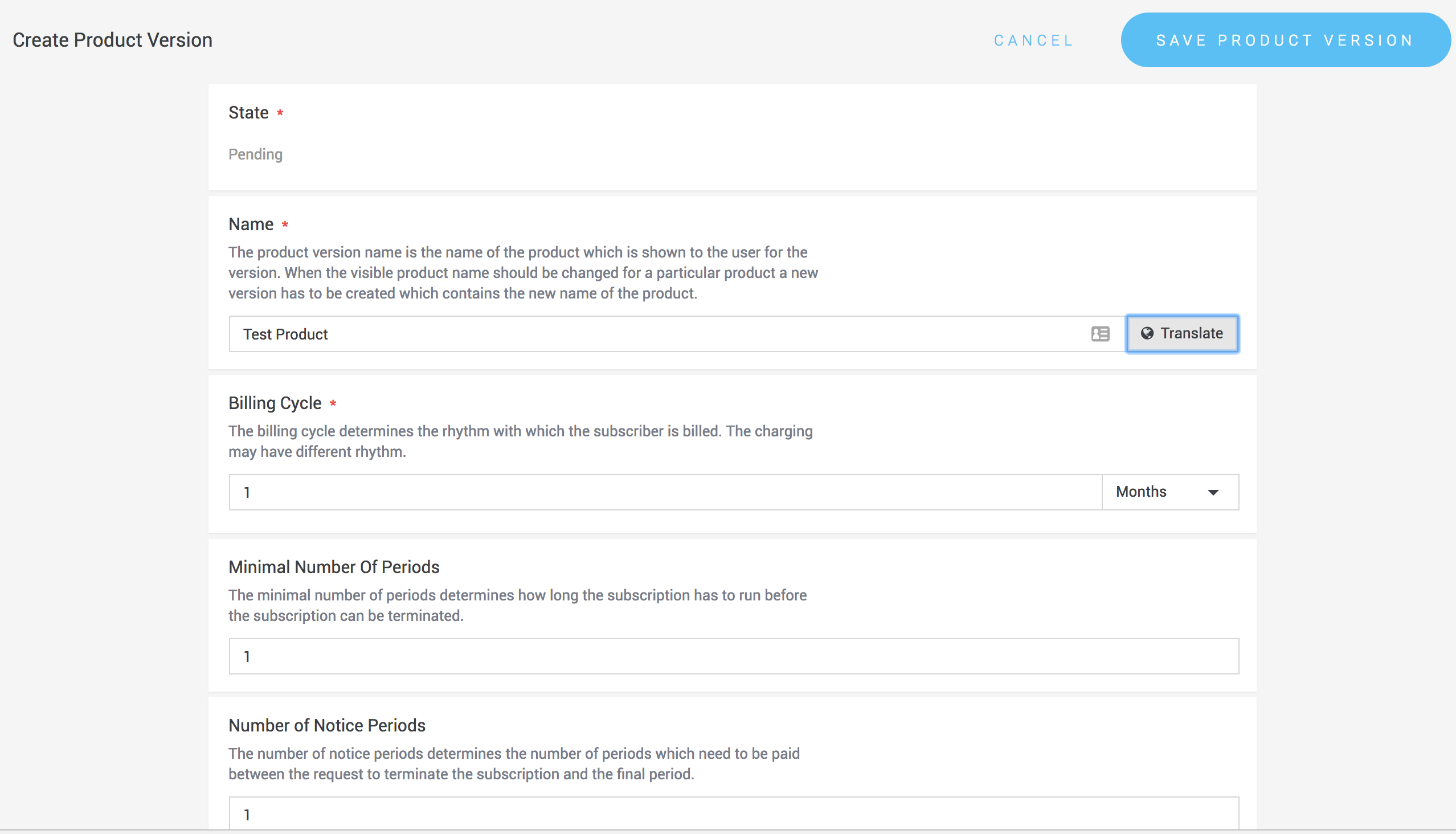
Figure 1. Créer des versions du produit via le backend.
Les versions du produit peuvent également être créées via l’API. Pour ce faire, vous devez utiliser le Subscription Product Version Service.
Requête
|
Note
|
Le product id dans l’exemple ci-dessous provient de la réponse à la requête ci-dessus avec laquelle vous
avez créé le produit.
|
{
	"billingCycle": "P:P1M",
	"defaultCurrency": "EUR",
	"name": {
		"en-US": "payment-service"
	},
	"numberOfNoticePeriods": 1,
	"product": {
		"id": 3
	}
}
Réponse
{
	"billingCycle": "P:P1M",
	"defaultCurrency": "EUR",
	"enabledCurrencies": [
		"EUR"
	],
	"id": 4,
	"incrementNumber": 1,
	"linkedSpaceId": 1,
	"minimalNumberOfPeriods": 1,
	"name": {
		"en-US": "payment-service"
	},
	"numberOfNoticePeriods": 1,
	"product": {
		"id": 3
	},
	"reference": "payment-service-1",
	"state": "PENDING",
	"version": 0
}Une version du produit se compose de composants et de groupes de composants. Un groupe de composants contient un ou plusieurs composants. Un composant représente une fonctionnalité spécifique du produit. Lorsqu’il y a plusieurs composants par groupe de composants, l’abonné peut choisir à quels composants il ou elle souhaite souscrire. En substance, les composants et les groupes de composants permettent de créer des produits d’abonnement configurables.
Exemple
Exemple de produit
Par exemple, dans le cas d’un produit SaaS, il peut exister différents niveaux de support, comme basic support, phone support ou
enterprise support. L’hypothèse est qu’un abonné ne peut souscrire qu’à un seul niveau de support à la fois.
Pour représenter cet exemple, un groupe de composants pour le support doit être créé avec trois composants, un pour chacun de ces niveaux. Comme les composants de produit peuvent être liés à des frais, les différents niveaux de support peuvent être facturés différemment. Un groupe de composants peut également être optionnel. Dans l’exemple ci-dessus, cela permet de représenter la situation où l’abonné n’a aucun support.
Les composants eux-mêmes contiennent des paramètres supplémentaires. Le paramètre le plus important est la référence de composant de produit, qui permet d’identifier le composant dans différentes versions du produit. Autrement dit, la référence relie différents composants entre eux. Une référence ne peut être liée qu’à une seule version du produit. Lorsque l’abonnement est changé vers une autre version du produit (peu importe que les versions appartiennent au même produit ou non), les références de composants de produit permettent d’identifier si le changement est un upgrade ou un downgrade, ce qui rembourse les frais d’installation (plus d’informations sous Abonnements).
Les références de composants de produit peuvent être créées sous Space > Abonnement > Configuration > Références de composants de produit. En général, il est recommandé de nommer les références comme les groupes de composants.
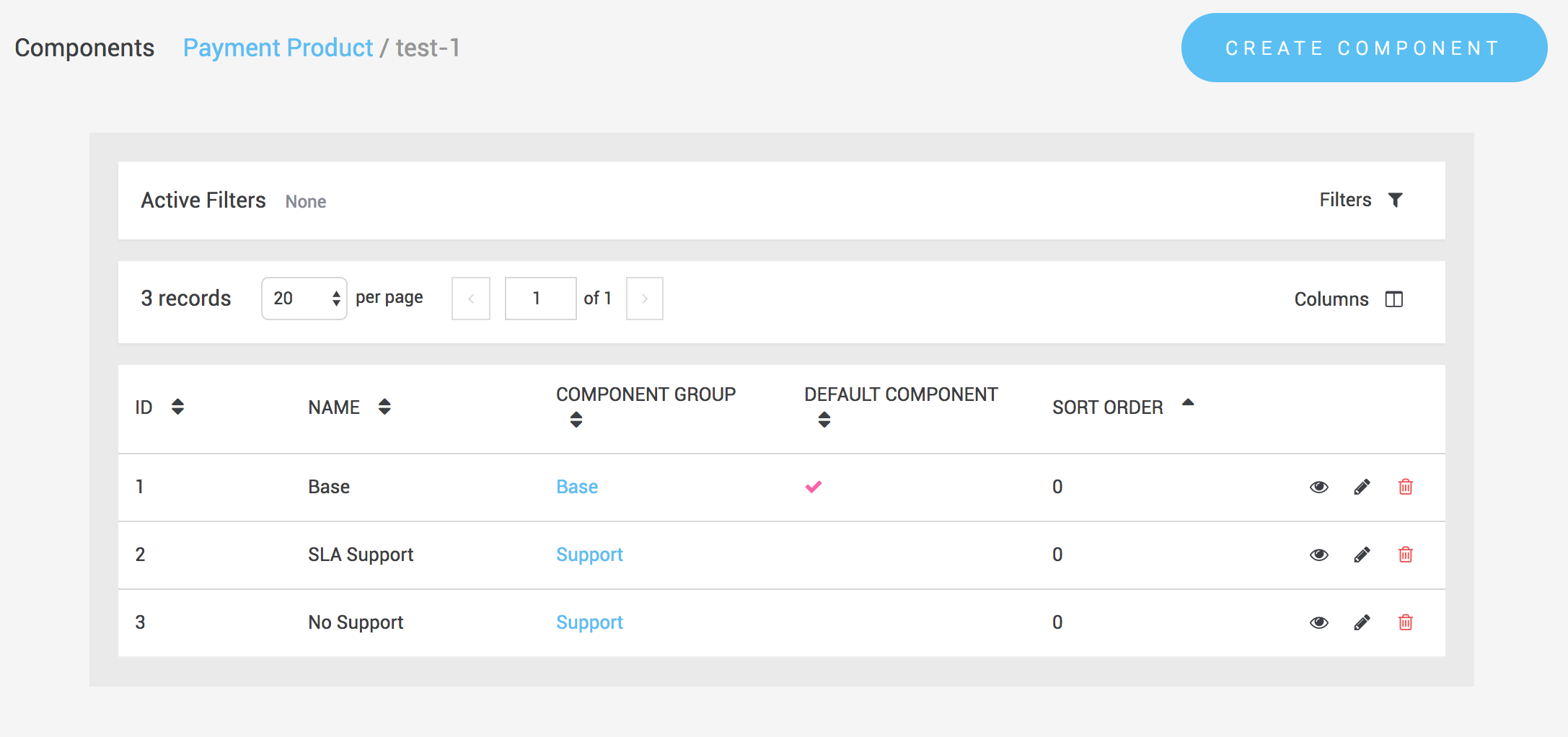
Figure 2. Créer des groupes de composants dans le backend.
Toutes les opérations peuvent également être déclenchées via l’API du service web.
Pour créer un groupe de composants, vous devez utiliser le Subscription Product Component Group Service.
Requête
{
	"name": {
		"en-US": "Base-Settings"
	},
	"productVersion": {
		"id": 4
	}
}
Réponse
{
	"id": 1,
	"linkedSpaceId": 1,
	"name": {
		"en-US": "test-payment"
	},
	"optional": false,
	"productVersion": {
		"id": 1
	},
	"sortOrder": 0,
	"version": 0
}Pour créer un composant, vous devez utiliser le Subscription Product Component Service.
Requête
{
	"componentGroup": {
		"id": 3
	},
	"name": {
		"en-US": "Base"
	},
	"reference": {
		"id": 3
	},
	"taxClass": {
		"id": 1
	}
}Les frais du produit sont rattachés à un composant de produit et indirectement à une version du produit. Les modifications des frais du produit ne sont autorisées que lorsque la
version du produit est dans l’état pending.
Pour créer des frais, vous devez ouvrir la version du produit pending et passer à l’onglet Frais.
Vous pouvez y créer des frais d’installation, des frais périodiques et des frais à l’usage pour toutes les devises autorisées dans la configuration du produit.
Des frais d’installation sont facturés une seule fois lorsque l’abonné souscrit à une version du produit et sélectionne le groupe de composants concerné. Avec les frais d’installation, vous pouvez également définir des montants à débiter ou à créditer en cas d’upgrade ou de downgrade.
Les frais doivent également être rattachés à un composant. Il est donc conseillé de créer un composant de base qui contient les paramètres de base du produit.
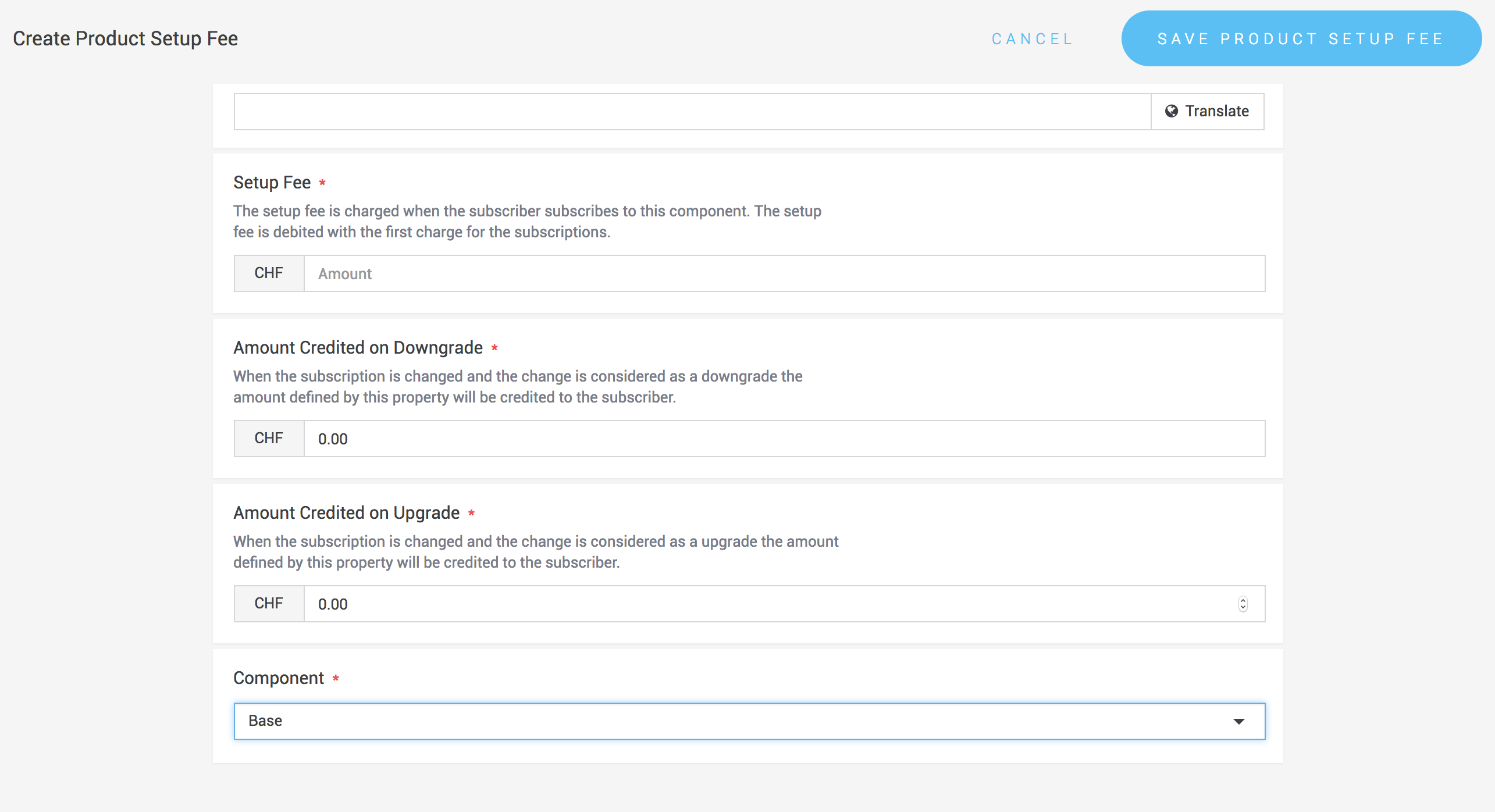
Figure 3. Créer des frais d’installation de produit.
Cette opération peut également être déclenchée via l’API du service web. Pour ce faire, utilisez le Subscription Product Setup Fee Service
Les frais périodiques sont facturés à chaque période. Vous devez définir les frais périodiques dans toutes les devises activées. Les frais doivent également être rattachés à un composant. Il est donc conseillé de créer un composant de base qui contient les paramètres de base du produit.
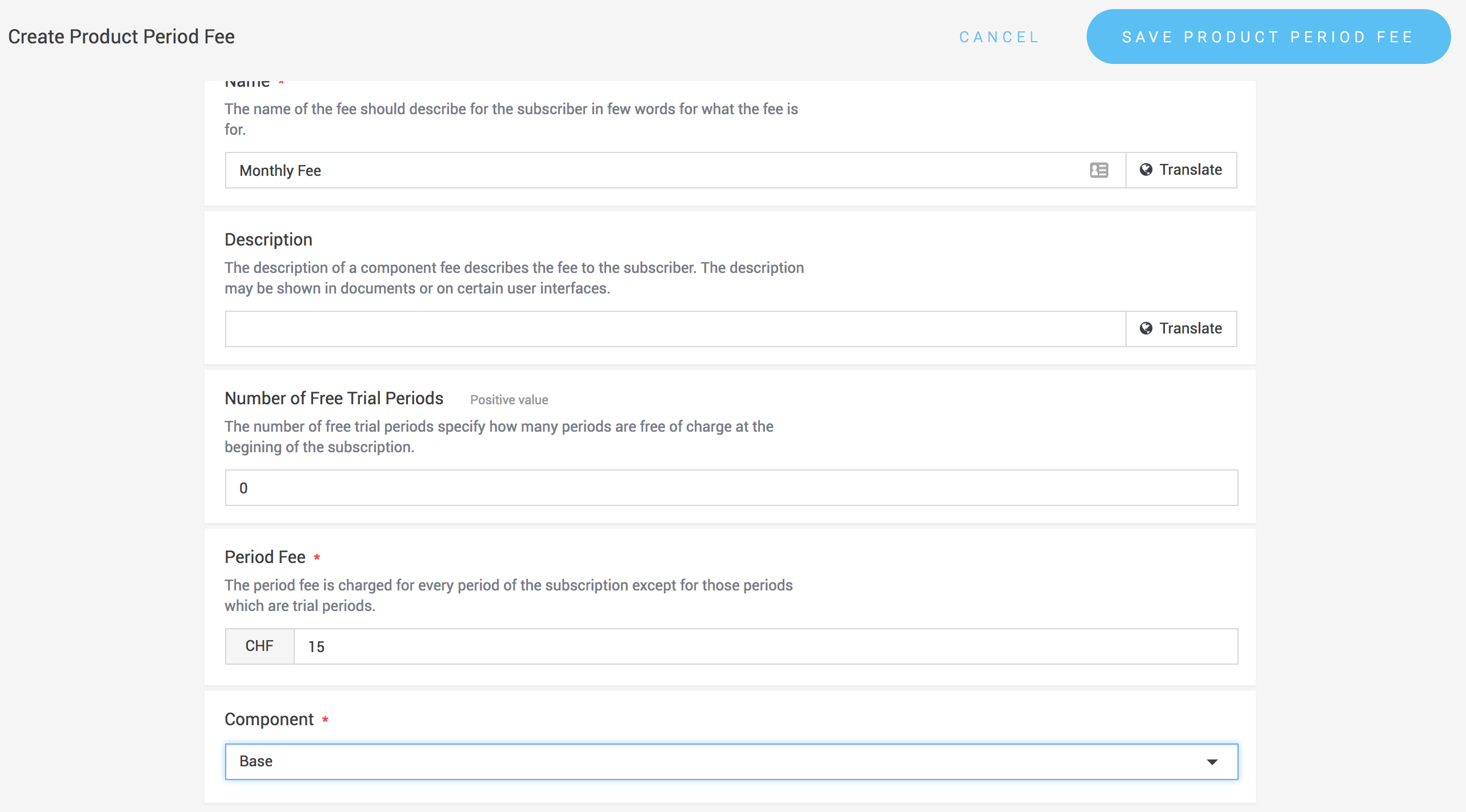
Figure 4. Créer des frais périodiques de produit.
Cette opération peut également être déclenchée via l’API du service web. Pour ce faire, utilisez le Subscription Product Period Fee Service
Les frais à l’usage dépendent de la consommation et sont calculés par la plateforme à la fin de la période de facturation sur la base des rapports d’utilisation (pour plus d’informations, consultez le chapitre sur la facturation).
Lorsque vous créez des frais à l’usage, vous devez d’abord définir une métrique. Les métriques peuvent être créées sous Abonnements > Configurations > Métriques. Vous avez le choix entre la somme de tous les rapports d’utilisation ou la moyenne. Dans notre exemple avec la transaction de paiement, vous utiliseriez la somme de tous les rapports d’utilisation. Dans ce cas, tous les rapports seront additionnés et multipliés par le prix des frais à l’usage. Vous utiliserez la moyenne des rapports d’utilisation lorsque le prix dépend d’un nombre de configurations actives, par exemple du nombre d’abonnés actifs pendant la période. Dans ce cas, la plateforme calculera la moyenne arithmétique de tous les rapports d’utilisation.
Vous avez également la possibilité de définir des prix par paliers spéciaux pour les frais à l’usage. Il existe deux méthodes de calcul:
-
La tarification à remise incrémentale multiplie l’utilisation de chaque palier et additionne les résultats. Donc, si vous avez un prix spécial au-delà de 1'000 transactions, le système appliquera le prix standard pour les transactions 1 à 1'000, puis utilisera le prix plus bas pour les transactions au-delà de 1'001 dans la période de facturation.
-
La tarification au palier le moins cher applique directement le palier pertinent. Donc, si vous avez un prix de transaction spécial au-delà de 1'000 transactions et que vous avez déclaré 1'500 transactions, le système appliquera directement le prix du palier le moins cher pour l’ensemble des 1'500 transactions.
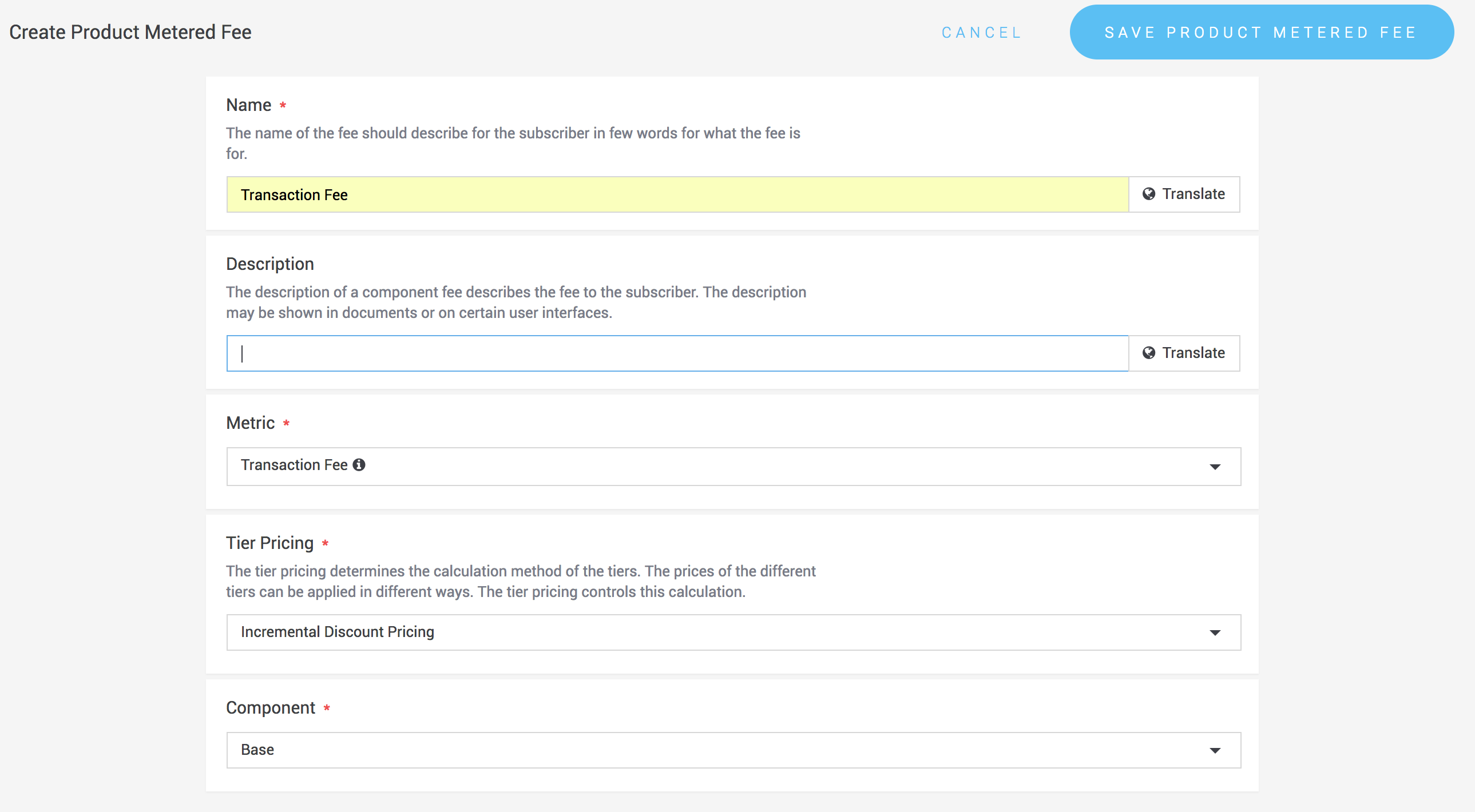
Figure 5. Définir les paramètres de base des frais à l’usage du produit.
Une fois les frais à l’usage créés, vous pouvez ajouter des prix par paliers dans la configuration des frais en cliquant sur Créer un palier.
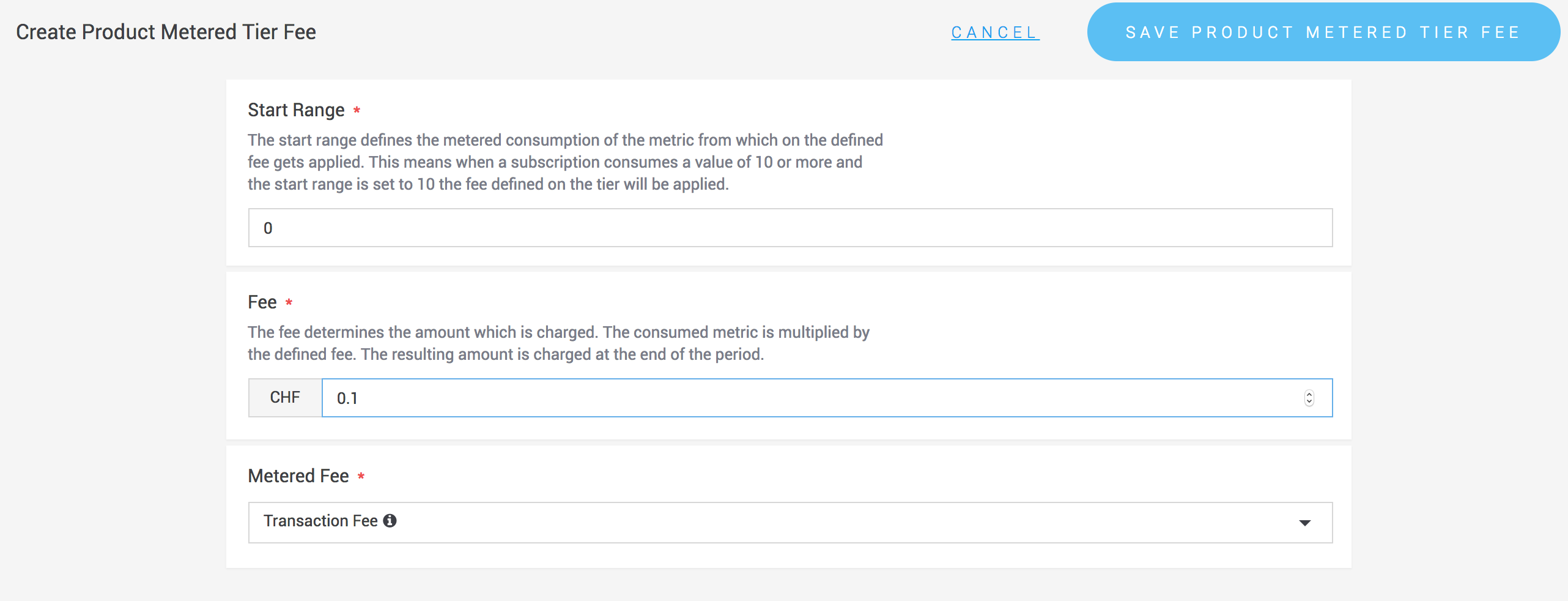
Figure 6. Définir des paliers pour les frais à l’usage.
Les frais à l’usage vous permettent de spécifier un prix par unité consommée. Vous déclarez simplement les unités consommées et nous calculons, sur la base du prix prédéfini dans le produit, le montant que nous devons facturer. En définissant le prix par palier, vous pouvez soit définir le prix par unité consommée pour votre métrique (p. ex. le prix des transactions de paiement), soit l’utiliser pour appliquer une tarification basée sur un pourcentage. Dans ce cas, le prix du palier représente les points de pourcentage que vous souhaitez facturer (voir l’exemple ci-dessous).
Exemple
Utiliser les prix par paliers pour des prix en pourcentage
Supposons que vous souhaitiez facturer à votre client des frais en pourcentage de son chiffre d’affaires et qu’un commerçant ait vendu des marchandises pour 1500.- EUR.
Dans ce cas, vous créez simplement un rapport de métrique et déclarez le prix consommé comme unités consommées après chaque transaction.
Supposons que vous souhaitiez facturer 2% sur le montant de la transaction, vous pouvez alors configurer un prix de 0.02 dans le produit. Nous multiplierons le prix configuré par les unités de transaction consommées déclarées. Dans notre cas, cela donne 1500 * 0.02, ce qui correspond à 30 EUR. Nous facturerions donc 30 EUR à votre abonné à la fin de la période.
Il y a un point que vous devez garder à l’esprit: si vous autorisez le commerçant à vendre dans différentes devises, cela devient compliqué. Soit vous devez configurer une métrique pour chaque devise, soit vous devez convertir le montant de la transaction dans la devise de l’abonnement avant de nous le déclarer. Je recommanderais d’utiliser la seconde approche. Elle est plus simple et ne nécessite pas de configurer plusieurs métriques.
Les frais à l’usage sont automatiquement calculés sur la base des rapports d’utilisation que vous avez créés. Vous trouverez plus d’informations sur les rapports d’utilisation dans le chapitre facturation et prélèvement.
Maintenant que la version du produit est configurée, vous pouvez la mettre en actif dans la vue d’ensemble des versions.
Les versions du produit peuvent être retired si vous ne souhaitez plus facturer et prendre en charge une version du produit. Dans ce
cas, la version du produit sera retired et les abonnés existants seront migrés vers une autre version du produit
ou un autre produit.
|
Note
|
Veuillez noter que vous pouvez retirer soit le produit entier, soit la version du produit. Si vous souhaitez retirer le produit entier, vous devez utiliser le Subscription Product Retirement Service. Vous trouverez plus d’informations à ce sujet ci-dessous. |
Si vous cliquez sur Retirer, il vous sera demandé si vous souhaitez respecter le délai de résiliation et vers quel produit vous souhaitez migrer les abonnés. Si le délai de résiliation n’est pas respecté, vos abonnés seront directement migrés vers le produit défini ou vers la version du produit active si aucune cible n’est indiquée.
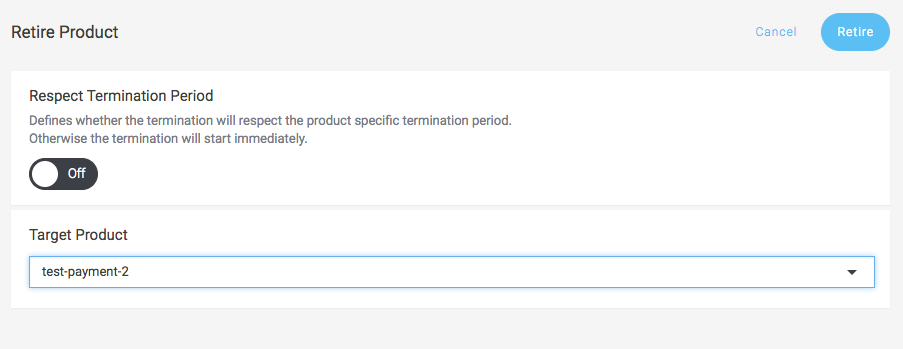
Figure 7. Retirer des versions du produit depuis le backend.
Vous pouvez également retirer des versions du produit via le service web. Pour ce faire, vous devez utiliser le Subscription Product Version Retirement Service.
Les produits peuvent être retired si vous ne souhaitez plus facturer et prendre en charge un produit. Dans ce
cas, le produit, y compris toutes les versions du produit active et obsolete, sera retired et les abonnés existants seront résiliés.
Si un produit cible est indiqué, ils seront migrés vers ce produit.
Vous pouvez retirer des produits directement depuis le backend. Pour cela, vous devez naviguer vers Space > Abonnements > Produits. Vous pouvez y ouvrir le produit et cliquer sur retirer. Cela lancera le processus de retrait une fois que vous aurez spécifié si vous souhaitez respecter le délai de résiliation ainsi que le produit cible.
Figure 8. Retirer des produits depuis le backend.
Vous pouvez également retirer des produits via le service web. Pour ce faire, vous devez utiliser le Subscription Product Retirement Service.
Requête
{
   "product": {
	   "id": 1
   },
   "respectTerminationPeriods": true
}
Réponse
{
	"createdOn": "2017-04-23T12:18:37.722Z",
	"id": 1,
	"linkedSpaceId": 1,
	"product": {
		"id": 1
	},
	"respectTerminationPeriods": false,
	"version": 0
}